
1
打开“关于”页面
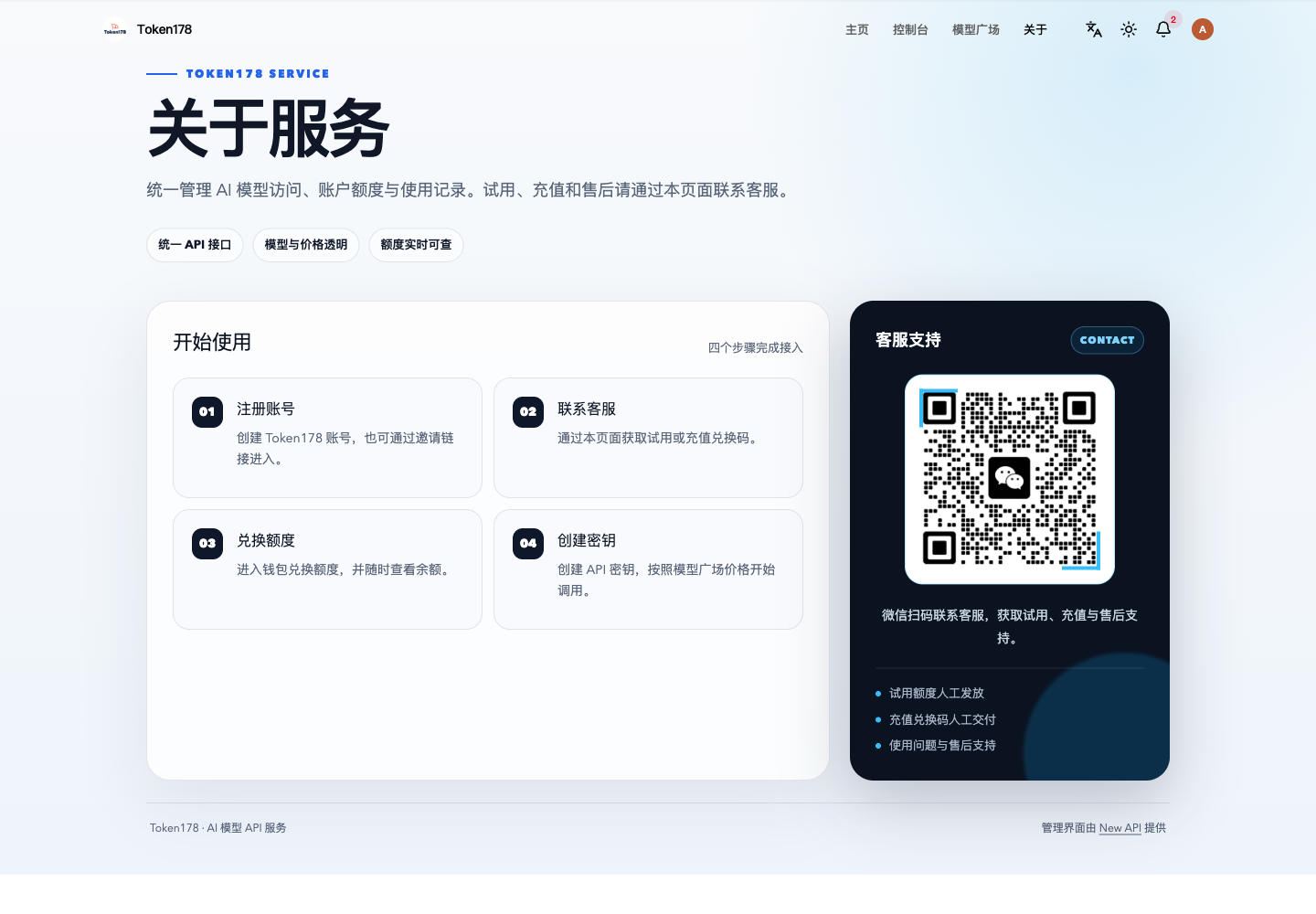
点击站点顶部的“关于”,微信扫码联系客服。说明你要领取试用兑换码,或购买充值兑换码。
完成后:客服会给你一串兑换码。完整复制,不要多选前后的空格。
按页面顺序操作,你会完成额度兑换、API Key 创建和软件配置。没有固定偏好的话,先用 Pi;Claude Code、Claude Desktop、OpenCode 也都可以单独配置。
开始前请先登录 Token178。教程不会让你发送测试命令,也不会调用模型消耗额度。
/v1。https://hub.token178.comPi、Claude Code、Claude Desktop
https://hub.token178.com/v1OpenCode、Cherry Studio、AionUI、DeepChat 等 OpenAI 兼容客户端
完成标志:“概览”页显示的剩余额度已经增加。
点击站点顶部的“关于”,微信扫码联系客服。说明你要领取试用兑换码,或购买充值兑换码。
完成后:客服会给你一串兑换码。完整复制,不要多选前后的空格。
点击左侧“钱包”,在“有兑换码吗?”输入框里粘贴兑换码,然后点击“兑换额度”。
完成后:页面提示兑换成功,账户余额随之增加。
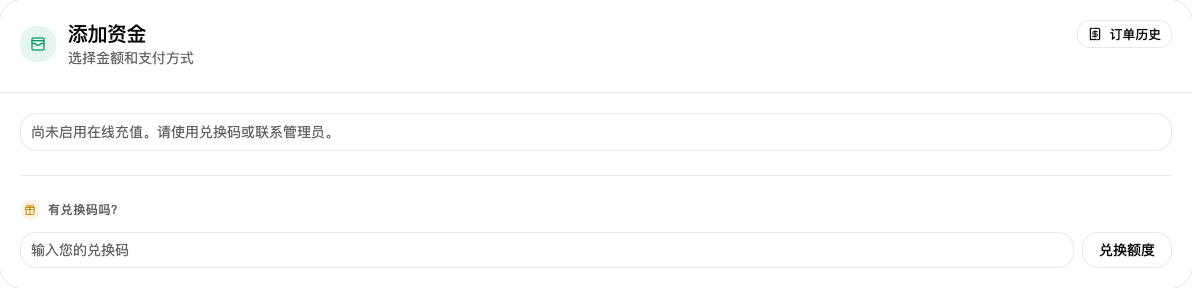
兑换失败时:先检查有没有多复制空格、兑换码是否已经用过。仍然失败,把报错截图发给客服;不要发送账号密码或 API Key。
完成标志:“API 密钥”列表里出现一条已启用的记录,你已经保存好完整 Key。
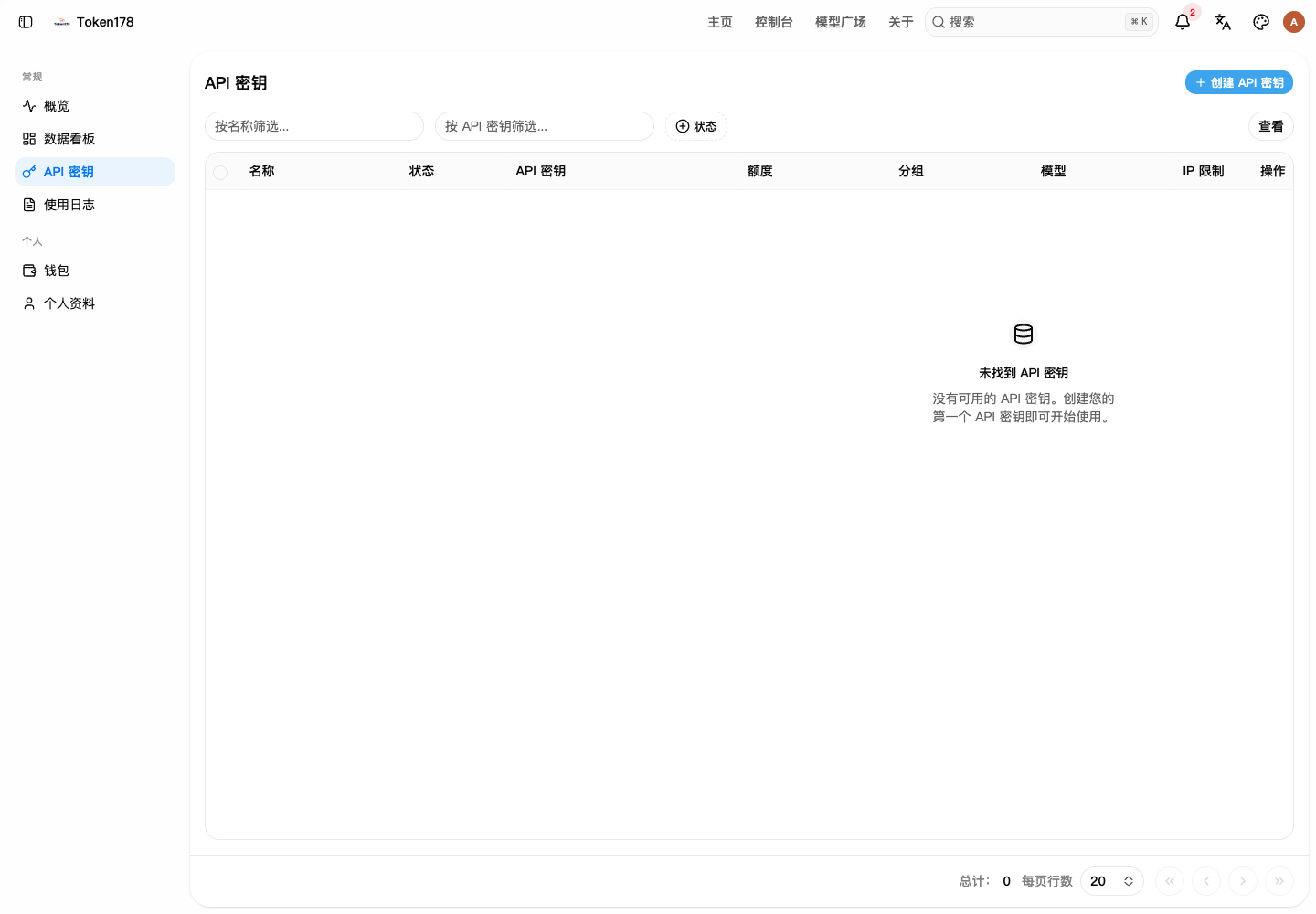
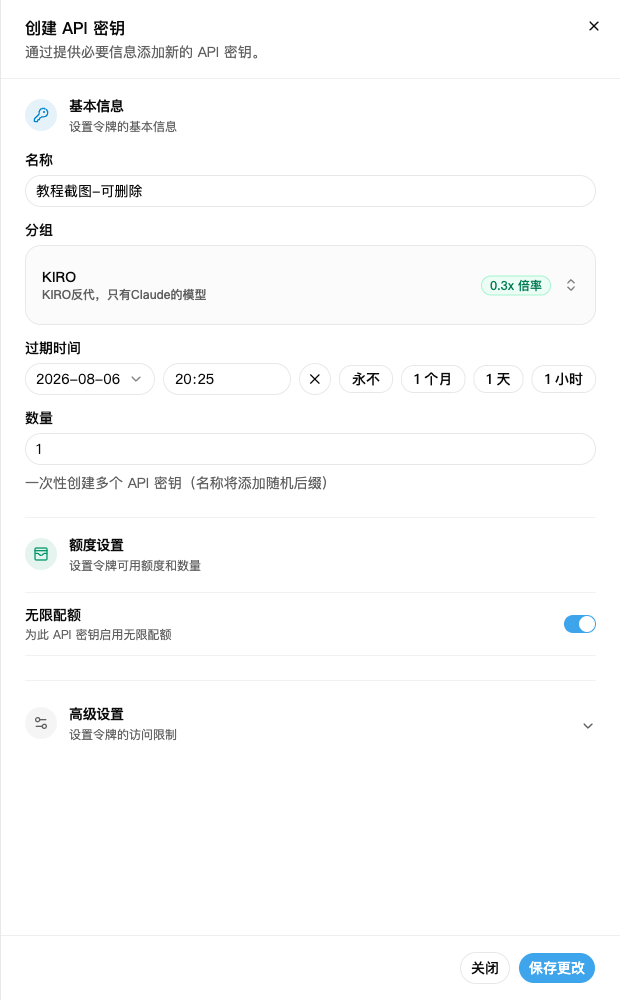
点击左侧“API 密钥”,再点右上角“创建 API 密钥”。第一次进入时,列表为空是正常的。
点击“保存更改”。创建成功后,把完整 Key 保存在安全位置。回到列表后,中间部分会被遮住。
完成后:列表里能看到名称、状态、分组和过期时间。

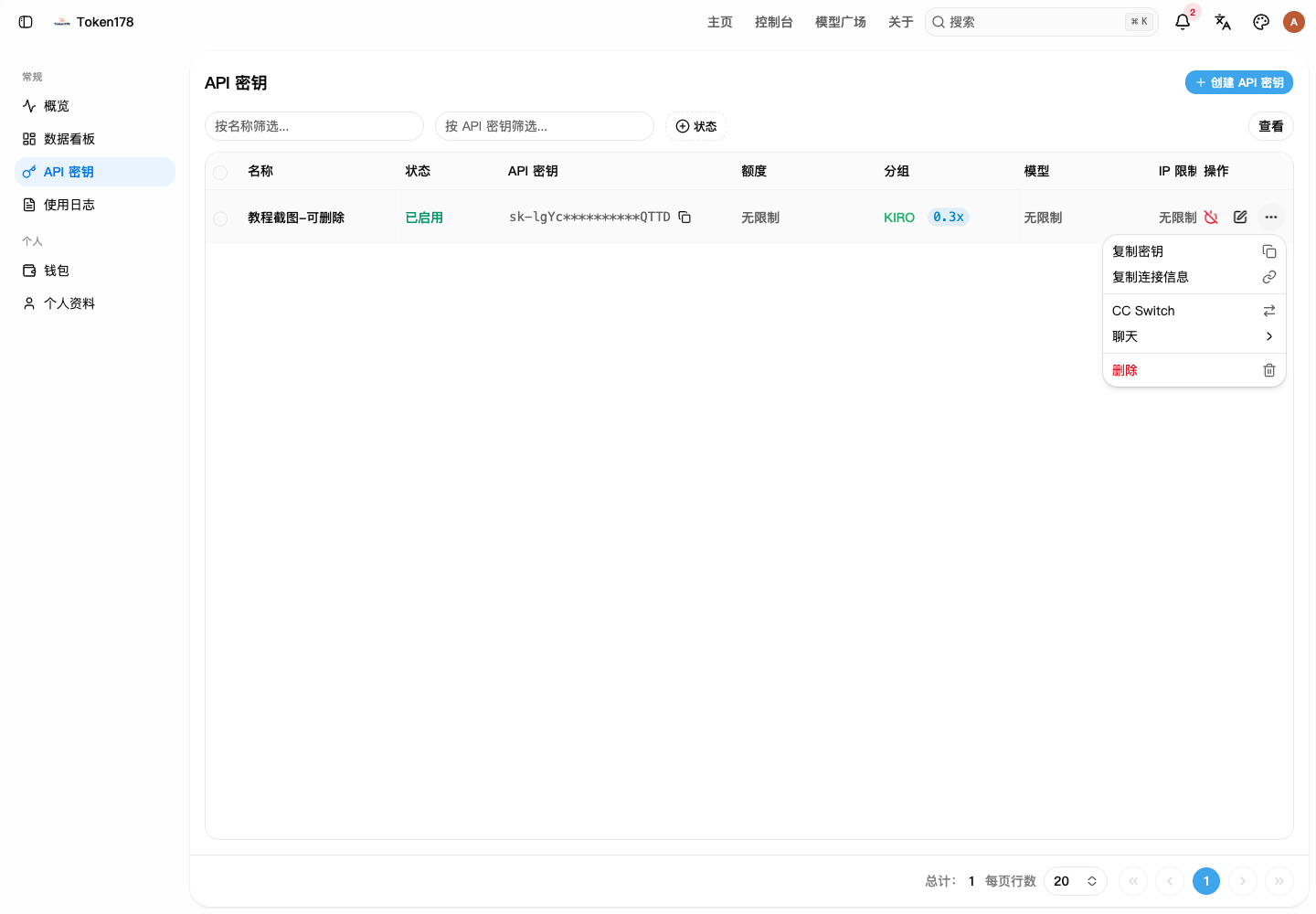
建议一个软件使用一个 Key。如果某个 Key 泄露或出现异常消耗,只需要停用对应 Key,不会同时影响其他软件。不要把完整 Key 发到群聊、网盘或公开仓库。
完成标志:你已经记下准备使用的模型名,例如 claude-sonnet-5。
点击顶部“模型广场”,查看当前可用模型、价格和说明。模型会更新,以下名称只作为选择参考;配置时仍以页面实时显示为准。
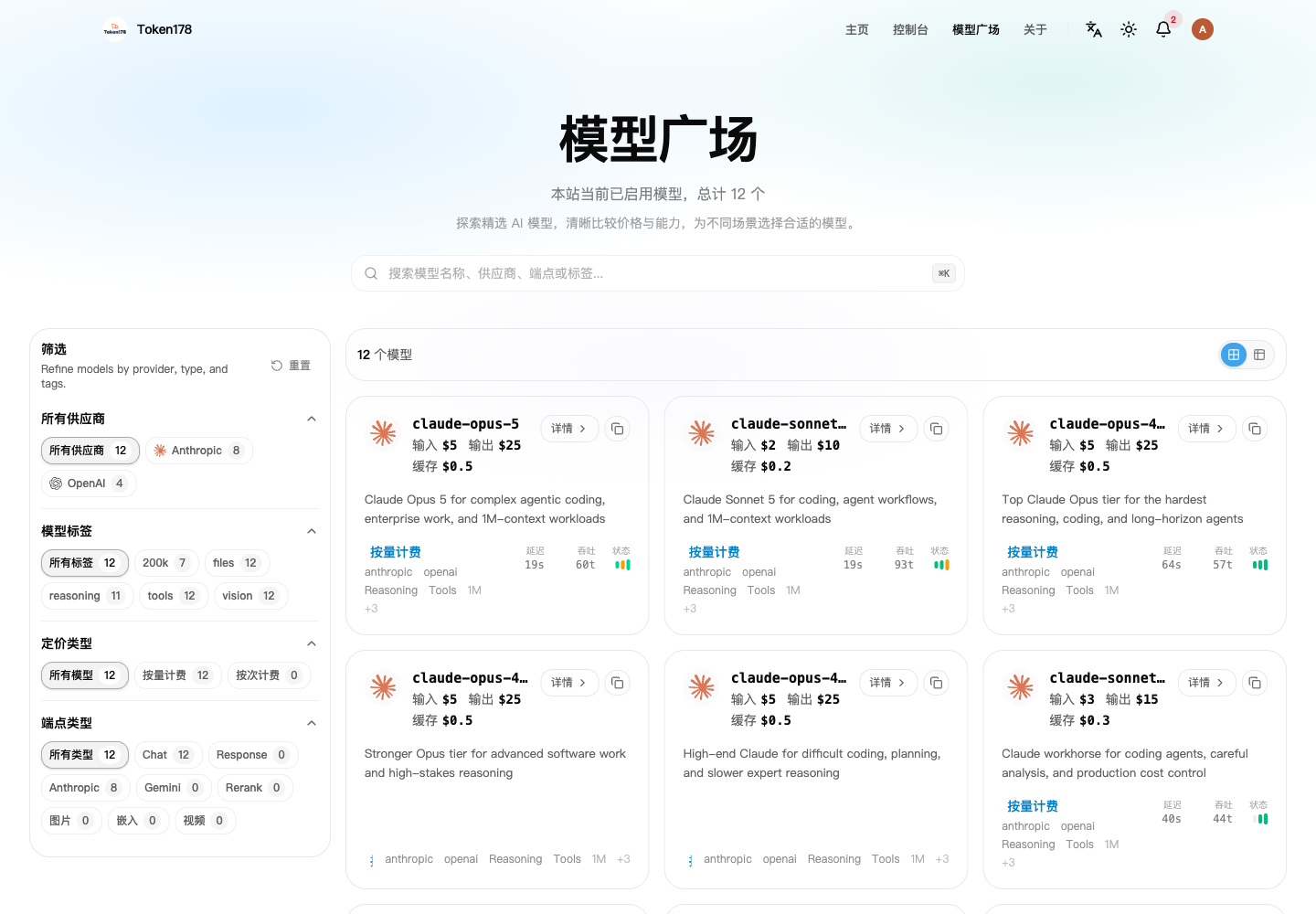
| 准备做什么 | 可以先选 | 怎么判断 |
|---|---|---|
| 日常问答、文件处理、写代码 | claude-sonnet-5 | 新手默认选择 |
| 任务很复杂,需要更强推理 | claude-opus-5 | 通常消耗更高,用到时再选 |
| 内容较短、步骤较少 | claude-haiku-4-5 | 适合较简单的任务 |
| 想使用 GPT | gpt-5.6-terra | 确认 API Key 分组支持 GPT |
完成标志:软件里能看到 Token178 模型,并开始使用自己的 Token178 额度。
https://hub.token178.com末尾不加 /v1
https://hub.token178.com/v1末尾需要 /v1
Pi 可以读取和修改当前文件夹。第一次打开后,先让它只查看文件,不要马上修改重要内容。
电脑已安装 Node.js 时,打开终端,粘贴下面这一行并回车:
npm install -g --ignore-scripts @earendil-works/pi-coding-agent
macOS / Linux:~/.pi/agent/models.json
Windows:%USERPROFILE%\.pi\agent\models.json
如果文件夹或文件不存在,就按这个路径和名称新建。
{
  "providers": {
    "token178": {
      "baseUrl": "https://hub.token178.com",
      "api": "anthropic-messages",
      "apiKey": "在这里粘贴你的Token178 API Key",
      "authHeader": true,
      "models": [
        {"id":"claude-sonnet-5","name":"Claude Sonnet 5","reasoning":true,"input":["text","image"],"contextWindow":200000},
        {"id":"claude-opus-5","name":"Claude Opus 5","reasoning":true,"input":["text","image"],"contextWindow":200000},
        {"id":"claude-haiku-4-5","name":"Claude Haiku 4.5","reasoning":true,"input":["text","image"],"contextWindow":200000}
      ]
    }
  }
}
只替换橙色占位文字,保留英文双引号。保存后打开 Pi,输入 /model,选择 token178 → claude-sonnet-5。
第一次可以这样说:“请先告诉我这个文件夹里有哪些文件,不要修改任何内容。”
macOS:Finder →“前往”→“前往文件夹”,输入 ~/.claude
Windows:在资源管理器地址栏输入 %USERPROFILE%\.claude
{
  "env": {
    "ANTHROPIC_BASE_URL": "https://hub.token178.com",
    "ANTHROPIC_AUTH_TOKEN": "在这里粘贴你的Token178 API Key",
    "ANTHROPIC_MODEL": "claude-sonnet-5",
    "ANTHROPIC_DEFAULT_SONNET_MODEL": "claude-sonnet-5",
    "ANTHROPIC_DEFAULT_OPUS_MODEL": "claude-opus-5",
    "ANTHROPIC_DEFAULT_HAIKU_MODEL": "claude-haiku-4-5"
  }
}
如果原文件已有设置,不要整份覆盖;只把 env 中缺少的项目合并进去。保存后完全退出并重新打开 Claude Code。
完成后:Claude Code 会使用 Token178 的地址、Key 和模型,并消耗 Token178 账户额度。
| 设置项 | 填写内容 |
|---|---|
| Inference provider | Gateway |
| Gateway base URL | https://hub.token178.com |
| Credential kind | Static API key(有此选项时) |
| Gateway API key | 自己的 Token178 API Key |
| Gateway auth scheme | bearer;只有 auto 时保持 auto |
| Extra headers | 留空 |
在 Identity & models / Models 中添加 claude-sonnet-5、claude-opus-5、claude-haiku-4-5。把 Sonnet 放在第一位,然后点击 Apply locally,按提示重启。
Gateway base URL 不要加 /v1,也不要写成 /v1/messages。Claude Desktop 会自动补上请求路径。
完成后:从第三方推理入口进入 Claude Desktop,选择刚添加的模型。
配置文件位置:macOS / Linux ~/.config/opencode/opencode.json;Windows %USERPROFILE%\.config\opencode\opencode.json
{
  "$schema": "https://opencode.ai/config.json",
  "model": "token178/claude-sonnet-5",
  "providers": {
    "token178": {
      "name": "Token178",
      "package": "@opencode-ai/ai/providers/openai-compatible",
      "settings": {
        "baseURL": "https://hub.token178.com/v1",
        "apiKey": "在这里粘贴你的Token178 API Key"
      },
      "models": {
        "claude-sonnet-5": {"name": "Claude Sonnet 5"}
      }
    }
  }
}
替换 API Key 后保存,完全退出并重新打开 OpenCode。
完成后:模型列表中出现 Token178 / Claude Sonnet 5。
Token178 的 Key 右侧“…”菜单也提供部分客户端的快速导入。浏览器询问是否打开外部应用时,先确认软件名称再允许。
Token178 的 Claude 模型目前不支持 Hermes Agent 和 OpenClaw。不要把 Claude Code 或 Claude Desktop 的配置原样复制过去,也不要在这两个工具中选择本站的 Claude 模型。以后如需使用,先联系客服确认当时支持的模型和配置方法。
完成标志:你能看出一段时间内花了多少额度,以及哪个模型使用最多。
点击左侧“数据看板”。需要限定时间或模型时,用右上角“筛选”。测试账号没有调用模型,所以下图显示为 0。
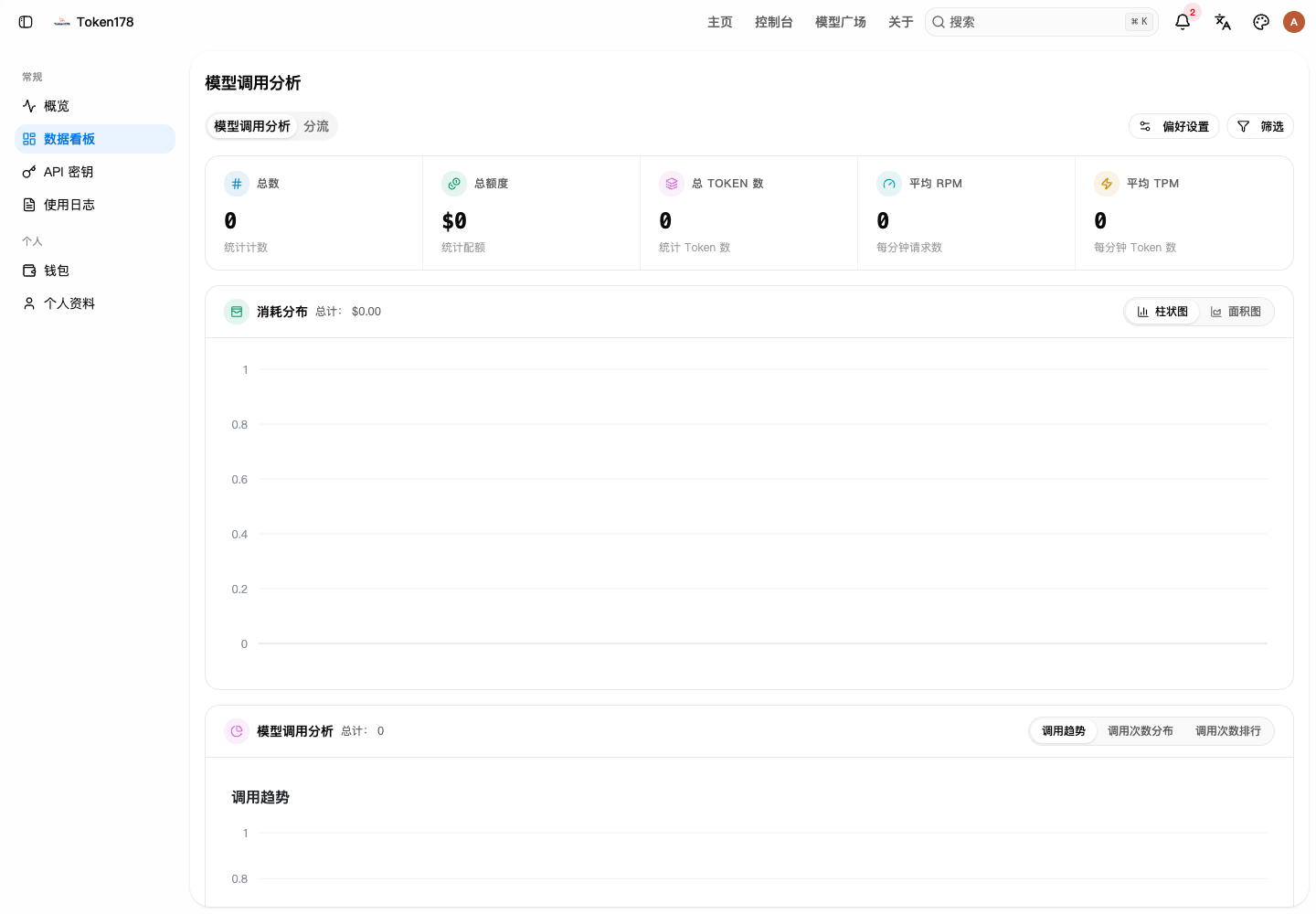
消耗比预期快时:先检查是不是一直使用 Opus、对话是否过长、有没有多个软件同时重复执行任务。不同软件使用不同 Key,更容易定位问题。
检查顺序:先看 Key,再看地址末尾的 /v1,最后核对模型名和分组。
重新复制完整 Key,确认前后没有空格,并检查 Key 是否已经停用或过期。仍然失败时,新建一个 Key 再替换。
检查地址:Pi、Claude Code、Claude Desktop 不加 /v1;OpenCode 和普通兼容客户端要加。最终地址里也不能出现 /v1/v1。
到“模型广场”重新复制完整模型名,确认数字和短横线没有漏掉;同时检查创建 Key 时选择的分组是否支持该模型。
打开顶部“关于”页面联系客服购买兑换码,再到“钱包”兑换。试用额度同样由客服发放兑换码。
确认使用的是 Claude Desktop 客户端,不是 claude.ai 网页。开启开发者模式后必须完全退出客户端并重新打开,只关闭窗口可能不会生效。
不会。Claude Code 使用 settings.json,Claude Desktop 使用第三方推理设置,两边需要分别填写。
提供软件名称、接口地址、完整模型名、报错文字或截图,以及问题发生的大概时间。不要提供完整 API Key、账号密码或验证码。
页面核对日期:2026 年 8 月 6 日。模型、价格和按钮文字可能更新,请以 Token178 当前页面为准。
仍未解决:联系客服